認定証PDF出力機能とは?
PDFの認定証をオンラインで発行
- PDFなので印刷して使えます
- 印刷しなくてもデジタル認定証として使えます
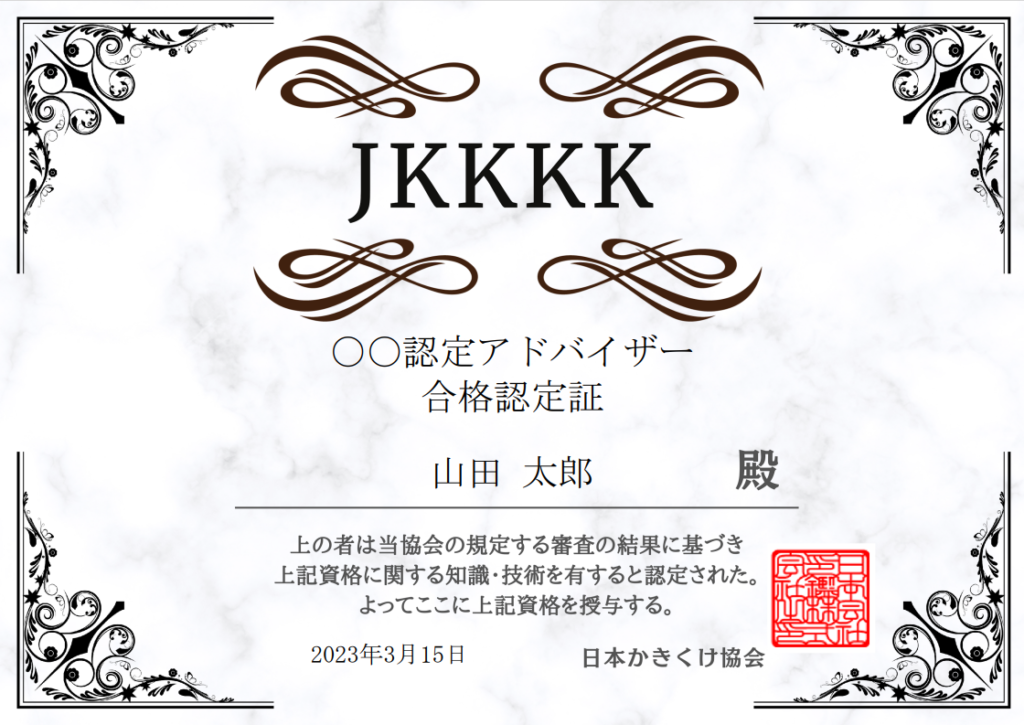
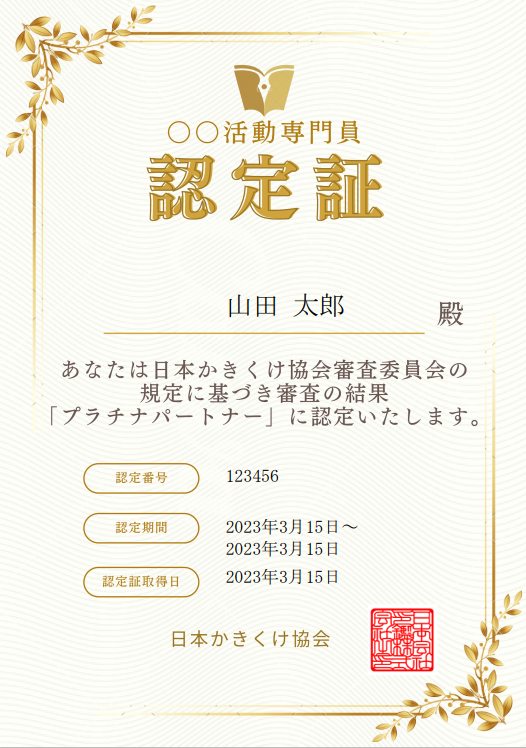
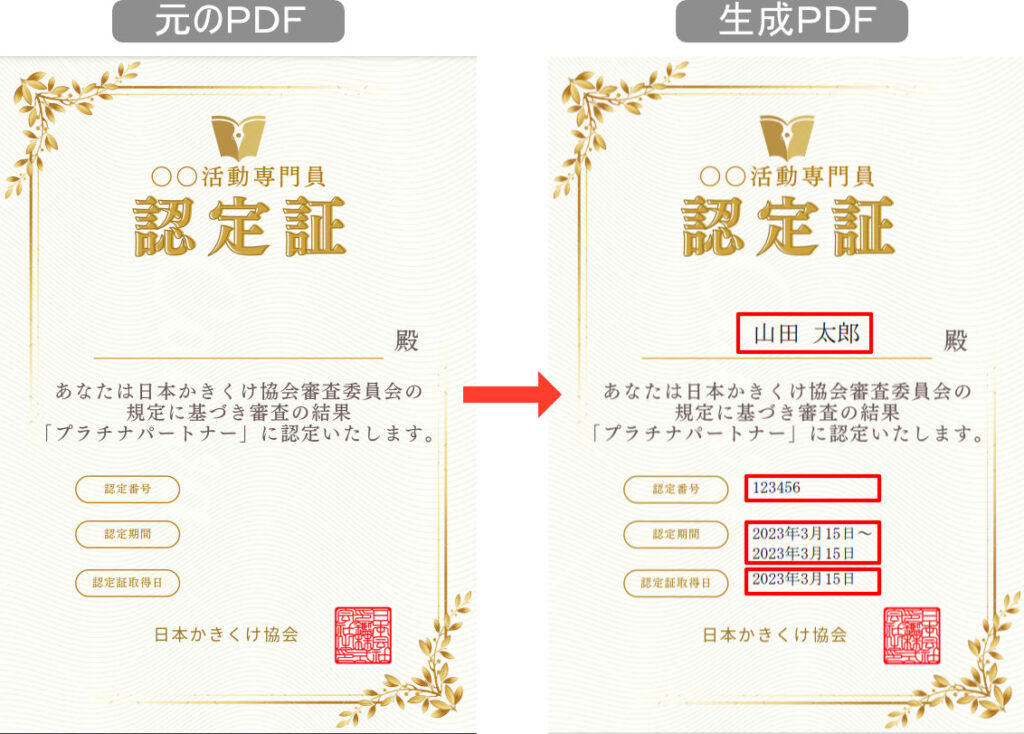
元のPDFに名前や日付など自由な項目を挿入してPDFを出力
- 顧客データベースを参照し各個人毎のデータを挿入できます
- ミリ単位でお好きな場所にテキストを配置
- テキストのフォント(明朝、ゴシック、メイリオ)大きさや色を変更可能
*ただし、文字の縦書きはできません。
認定証PDFの利用例
利用例
- 認定証書
資格試験の合格認定、認定講師の証明、フランチャイズの営業許可認定など - 修了証書
講座単位の修了証、講座全体の修了証、年次の修了証など - 会員証
会員であることの証をオンライン発行
認定証の発行を有料で行う事も可能
当システムのフォームには購入者だけに特定のページを閲覧を許可する機能がございます。
こちらを利用いただければ、認定をしてかつ購入者(希望者)のみに認定証を発行することもできます。
ユーザーが認定書を発行するまでの手順
PDFの発行は個人を特定するため必ずマイページへのログインが必要になります。
ログインを簡略化したい場合にはLINEログインを併用すると効果的です。
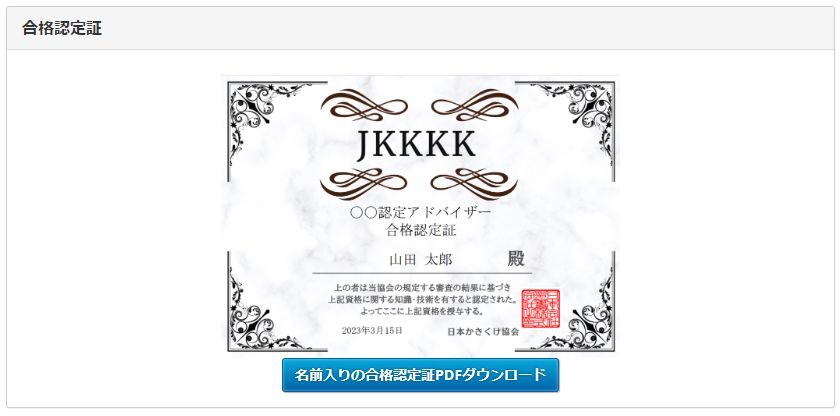
認定書発行ページは認定前の状態ではアクセスできない状態にしておき(秘密のページで利用許可が無い状態)、認定後に初めて表示できるように設定することをお勧めします。
ページ中のPDF発行リンクをクリックすると、自動でPDFが生成されダウンロードが始まります。
作成の手順
1,背景用のPDFを作成する
(1)背景用の画像を準備する
名入れや認証番号等の個人データを除くすべての要素を入れた画像を用意します。
以下画像のように「元のPDF」を背景用の画像としてご準備ください。
A4サイズ:210mm×297mm (この比率の画像を準備した後、Canvaにて微調整できます。)
ファイル形式:png、jpg
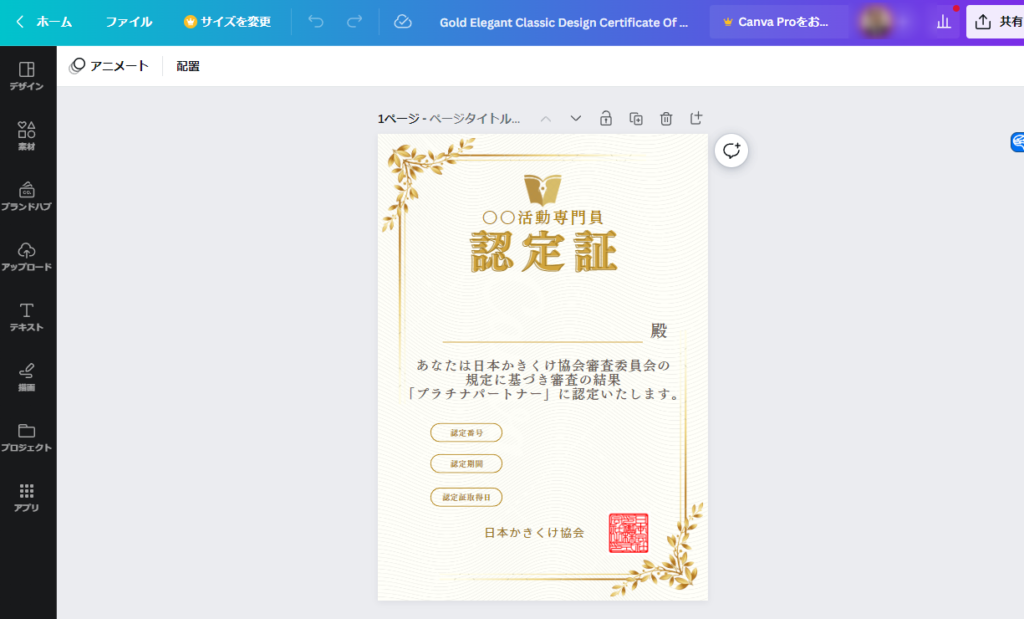
(2)背景用の画像をCanvaに読み込ませてPDFに変換する
背景用PDFは、GoogleドキュメントやオンラインデザインツールのCanvaで出力されたものが利用できます。

検索結果でお好きなデザインをクリックすると編集画面が開きます。
- 気に入ったテンプレートがあればそのまま利用するか
- 事前に用意した背景画像をアップロードして背景画像とすることもできます。
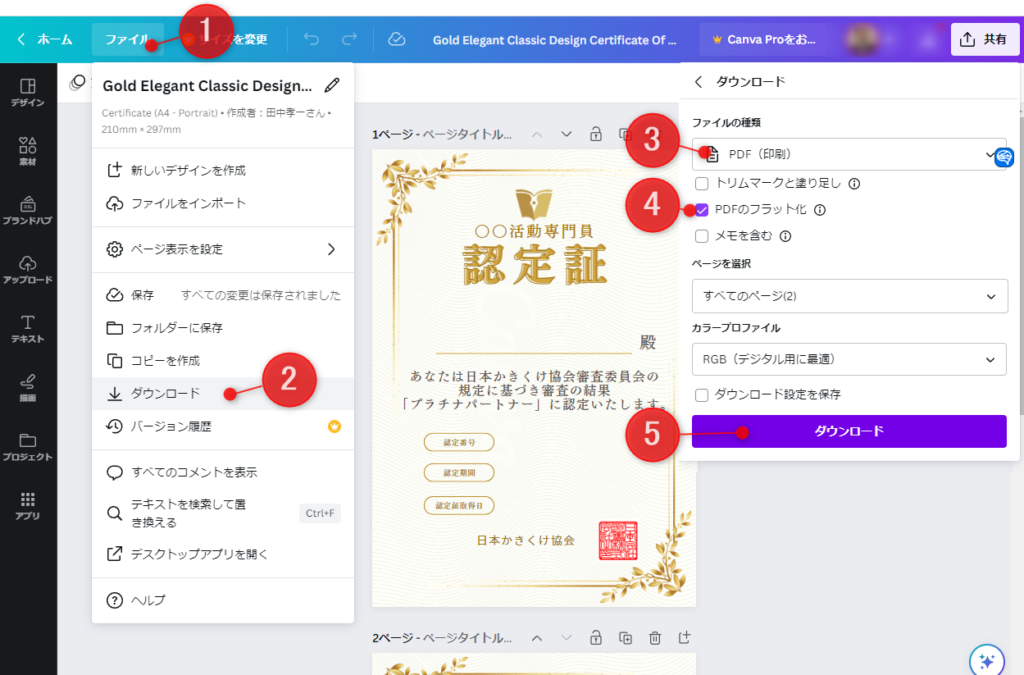
デザインが完了したら、以下の手順でPDFをダウンロードしてください。
2,背景用PDFを当システムにアップロード
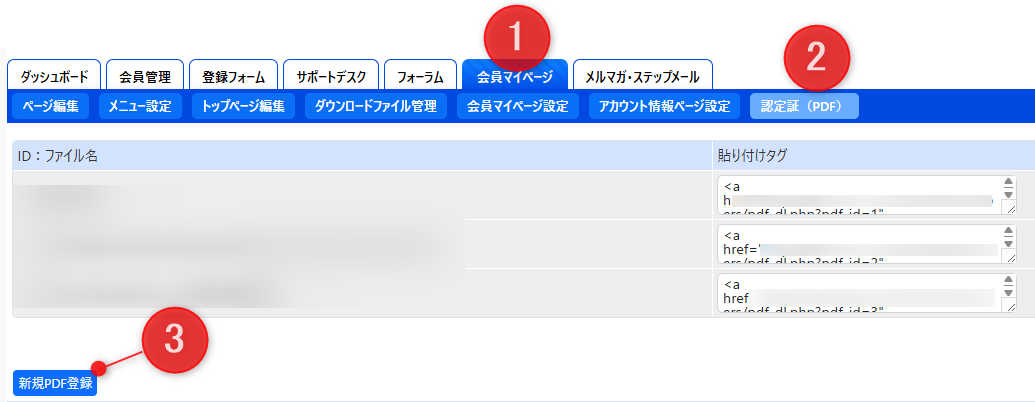
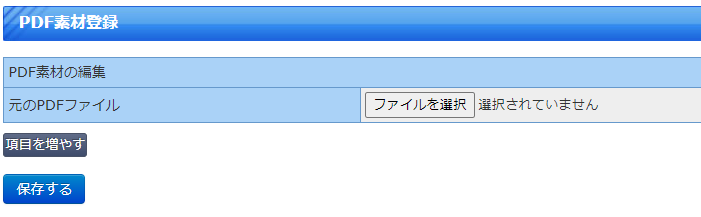
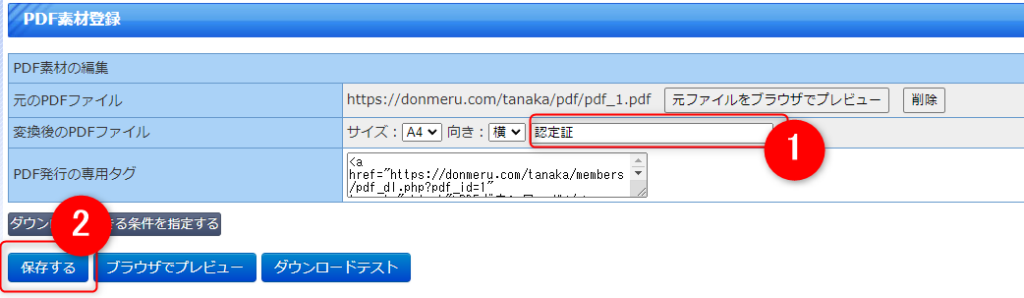
1,ダウンロードされるPDFのファイル名を決定し
2,保存します。
3,挿入テキストの編集
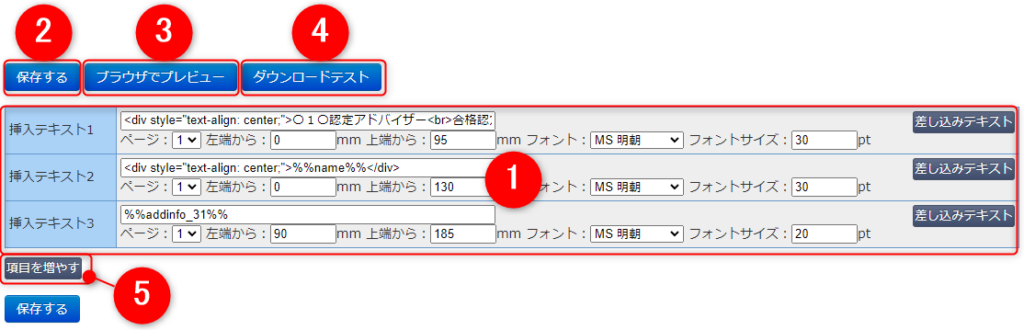
編集手順
1,挿入テキストの編集を行い
2,保存するボタンで設定を適用
3,ブラウザでプレビュー
123を繰り返して最適な表示を設定する。
4,実際のPDFをダウンロードを行う
5,挿入テキストの項目を増やす
挿入テキストには簡易的なhtmlと差し込みテキストがご利用いただけます。
以下の例は差し込みテキスト「%%name%%」を装飾する例です。
差し込みテキストは設定画面右に「差し込みテキスト」ボタンを押すと候補が出てきます。
<div style="text-align: center;">%%name%%</div><div style="color:#3366ff;">%%name%%</div><b>%%name%%</b>改行を入れる場合には<br>を入れます。
〇〇認定アドバイザー<br>合格認定証4,PDF発行の専用タグをマイページ内の「認定書発行ページ」に設置
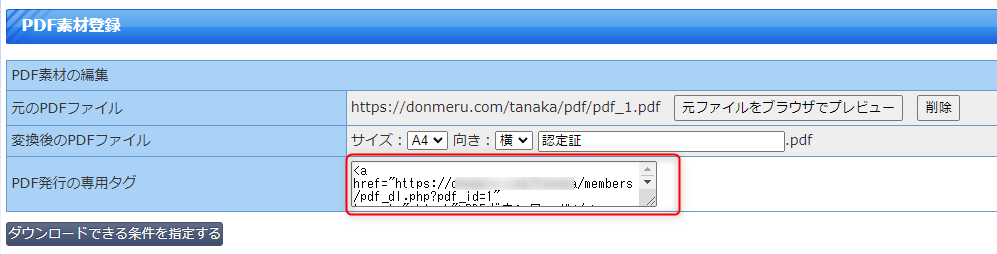
このタグ(URL)は会員がマイページへログインした後に表示しないと使えないURLになっておりますので必ずログイン後に表示されるコンテンツページ、フォーラム、サポート等からリンクをするようにしてください。
取得したタグを記事にボタン化して埋め込むなどして見栄えを整えてください。
会員マイページのお好きなページに取得した専用URLを張り付けしてください。
5,4で設置したタグ(URL)をクリックしたときにPDFダウンロードを許可する条件を追加
設置したタグ(URL)は初期状態では、ログインしてアクセスすると誰でもダウンロードすることが出来ます。
これを防ぐために許可されたユーザーのみにダウンロードさせる必要があります。方法としては2種類あり、組み合わせて利用することも可能です。
1,タグを設置したページを秘密のページにして閲覧許可がある人だけ閲覧できる。
→秘密のページに設定する 3 ページ編集(詳細)
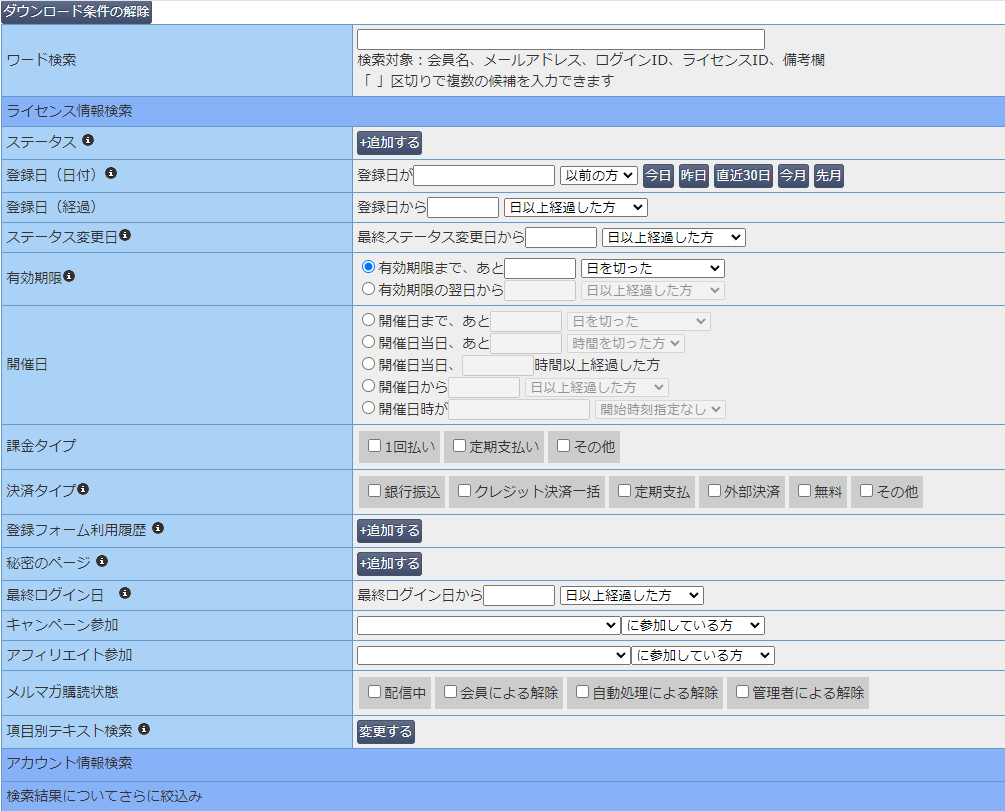
2,タグのクリックした時に、「ダウンロードできる条件」に合致した人だけダウンロードさせる。
→条件に合致した方のみダウンロードが発動し、それ以外の場合には何も起こりません。
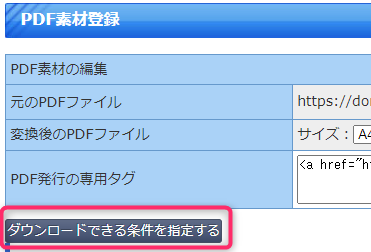
PDF素材登録画面で「ダウンロードできる条件を指定する」ボタンから指定します。
↓
応用例 マイページ内の目標達成で認定証ページを開く仕組みを作る
これまでの説明で、許可された人だけが見れる認定証のダウンロードページを作成することが出来ました。
ここからはさらに進んで、目標を達成した人だけに認定証を発行する手順を解説します。
ユーザーの動き
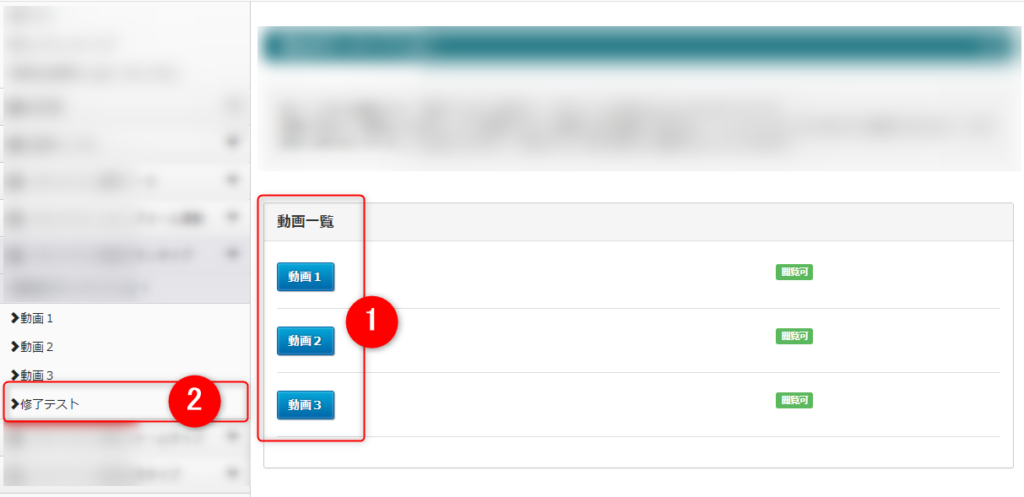
上図例の場合
(1)全3本の「課題動画」を見終わった状態で
(2)終了テストのリンクが出現
講座の提供タイプは以下のような内容を作成可能
・動画を見るだけで次の課題へ進めるパターン(作成方法は→既読ボタンタイプ)
・動画を見て課題を提出しないと先に進めないパターン(作成方法は→回答フォームタイプ)
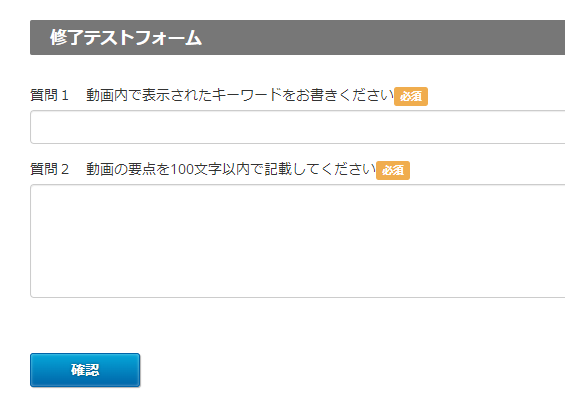
修了証発行ページが閲覧可能になる
上記のページが閲覧可能になったことをメールで案内 (*2で解説)
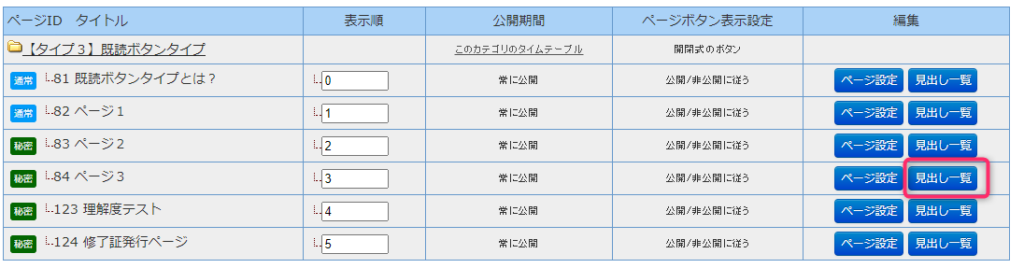
設定手順1 動画の一覧を作成し既読にする仕組みを作成する
動画講座をマイページ内で提供する場合には以下マニュアルに沿って作成してください。
設定手順2 動画をすべて見終わり、修了テストページが自動で閲覧可能になる仕組みを作成する
(1)理解度テストを作成(追加申請フォーム)
・理解度テストフォームは追加申請フォームで作成します。
タイプを会員がフォームで申請→管理者が内容確認→承認に設定することで
回答が正しい場合は、修了証発行ページの閲覧許可を出し、かつ合格用のメールを送信します。
回答が不十分な場合には不合格用のメールを出すことができます。
・修了証発行ページ(秘密のページで作成)
理解度テストフォームで提出した回答が合格の場合のページになります。
終了証を発行(ダウンロード)するページをマイページ内に作成して秘密のページに設定してください。
このページは次の手順の3の箇所で必要となります。
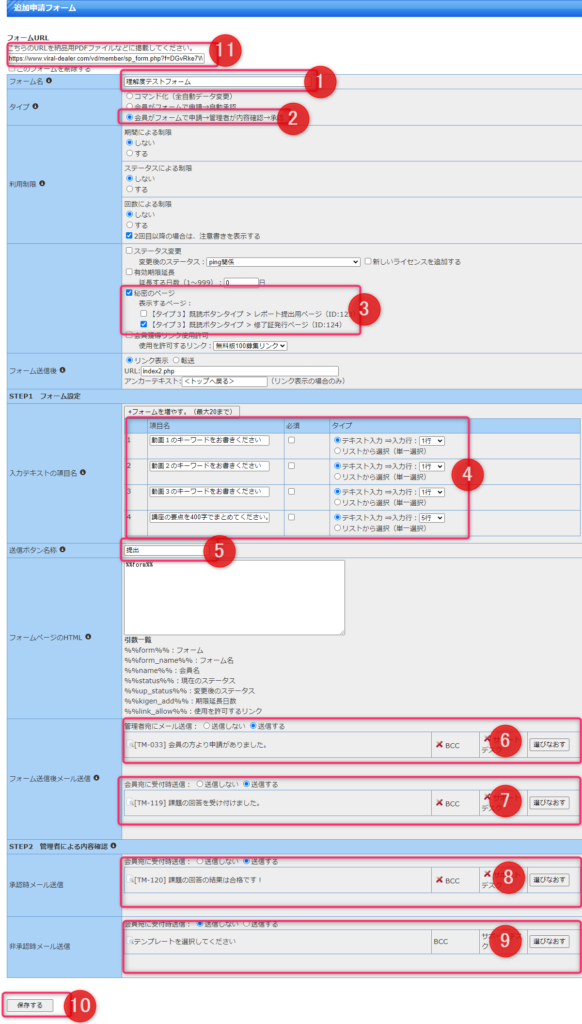
- 理解度テストフォームと入力
- 「会員がフォームで申請→管理者が内容確認→承認」 を選択
- 会員が合格した後に閲覧許可を出すページの選択
- 設問を入力
- ボタンのテキストは「送信」または「提出」
- 管理者宛てに会員からフォーム投稿された際に送るメール内容をセットします。
- 会員宛てに会員からフォーム投稿された際に送るメール内容をセットします。
- 合格の際に送るメール内容をセットします。
- 不合格の際に送るメール内容をセットします。
- 保存
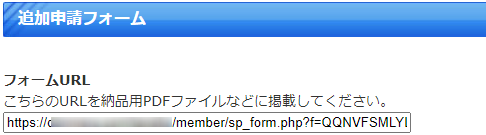
- 保存をするとこのフォームのURLが生成されます。
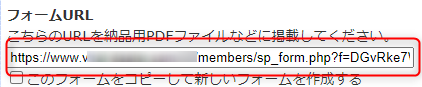
(2)理解度テスト提供ページを作成(秘密のページ)
会員マイページ内の理解度テストを表示させたいカテゴリの下にページを作成して秘密のページにします。
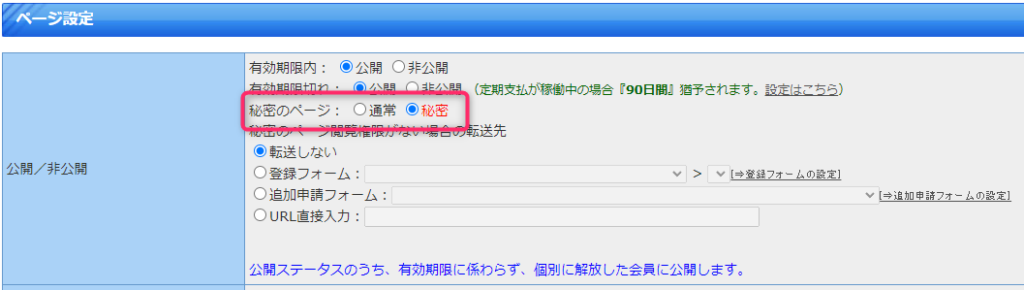
↓設定後保存したら一覧で秘密のページになったことを確認する。
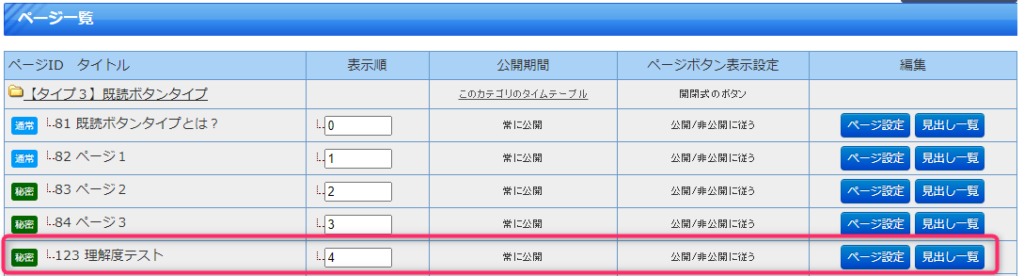
見出し編集画面をひらき、フォームURLを張り付けます。
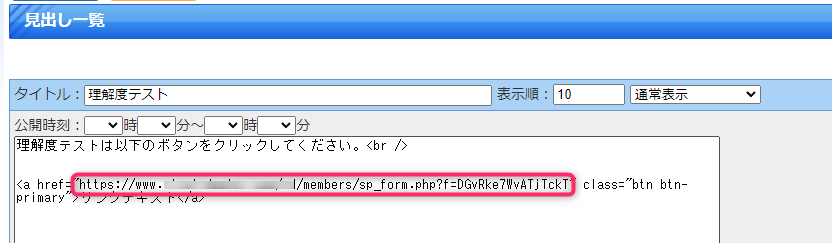
理解度テストは以下のボタンをクリックしてください。<br />

<a href="★フォームURL★" class="btn btn-primary">リンクテキスト</a>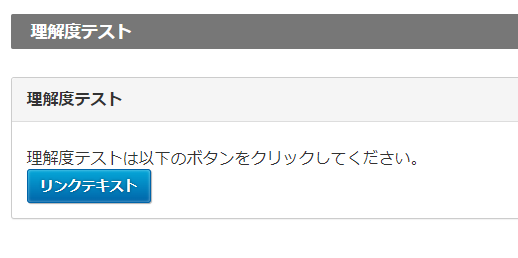
(3)全講座を修了している人に理解度テストページを解放
【方法1】追加申請フォームで作る場合
→フォームのURLにアクセスするだけで、理解度テストページの閲覧許可を出す方法
【方法2】タスクで作る場合
→複雑な条件に合致した人のみに、理解度テストページの閲覧許可を出す方法
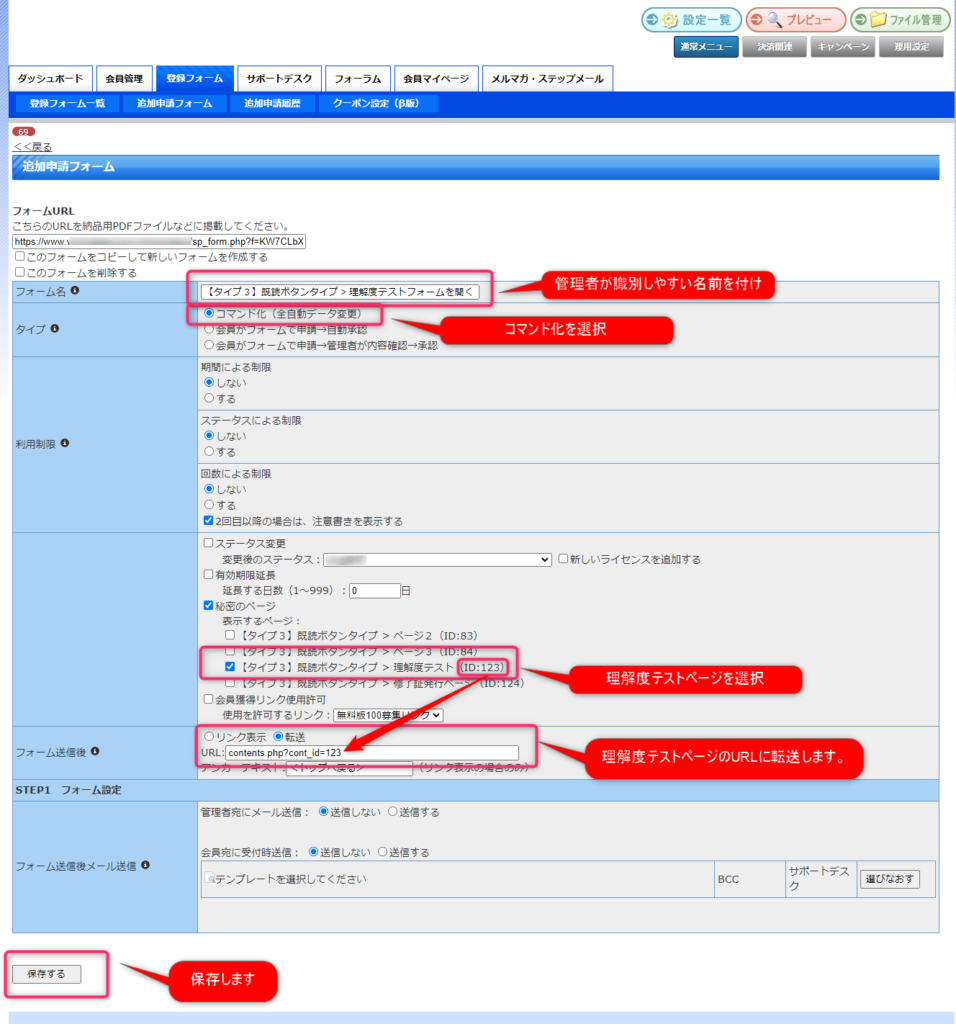
1,管理者が識別しやすい名前を付けます。
2,コマンド化を選択
3,理解度テストページを選択
4,理解度テストページのURLを指定します。
contents.php?cont_id=123
と記述し123の番号はお使いのシステムによって変更になります。
5,保存ボタンを押します。
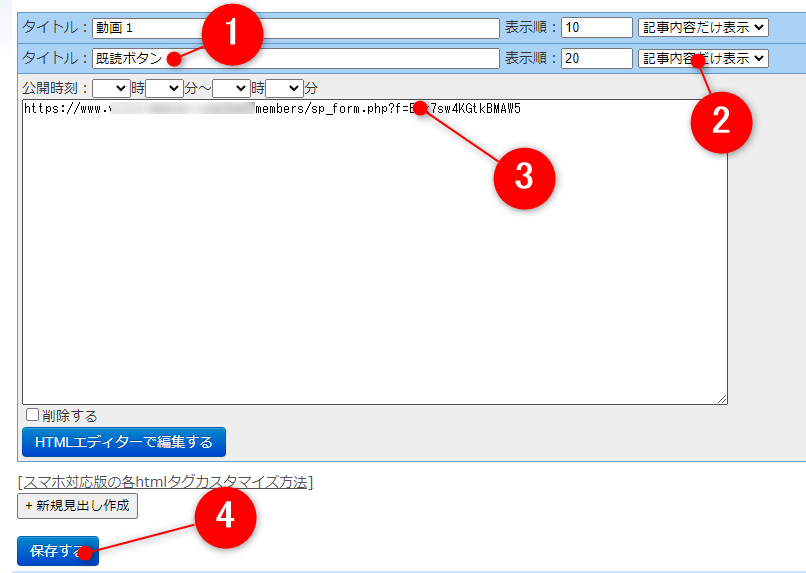
<a href="★ボタンURL★" class="btn btn-primary">この動画を既読にする</a>完成形

<span data-stcheck2="0,57">
<div class="text-center">
<a href="★ボタンURL★" class="btn btn-primary" data-check="false" style="display:none;">この動画を既読にする</a>
<button class="btn btn-primary" data-check="true" style="display:none;" disabled>既読済み</button>
</div>
</span>
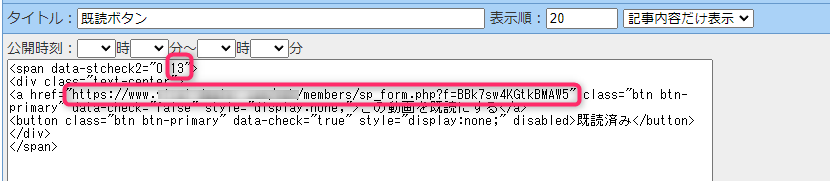
完成形
以下コードの1行目の57という数字を(動画2)のページIDに変更する
動画1~動画3は秘密のページで作成した場合、
最後の動画3の閲覧許可を得ている人を検索で得る事ができます。
この検索で得られた人を対象に、修了テストページを自動で閲覧可能にすることができます。
この仕組みはタスク管理で作成することができます。
ライセンス一覧から動画3の閲覧許可を得ている人を検索し、検索条件の保存をします。
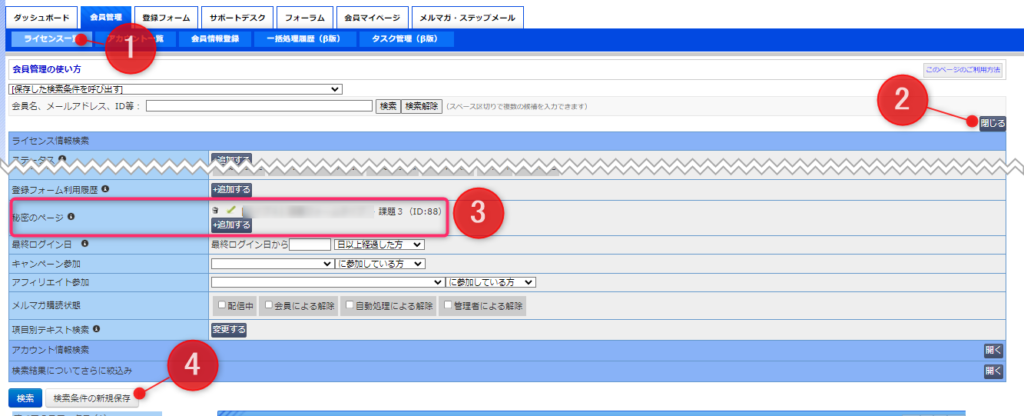
- ライセンス一覧
- 詳しい検索条件
- 動画3の閲覧許可を得ている人を検索条件にする
- 一度検索して、再度詳しい検索条件を開くと検索条件の保存ボタンがるのでクリックします。
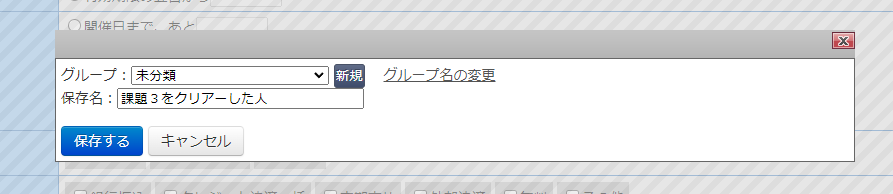
保存名を課題3をクリアーした人として保存します。
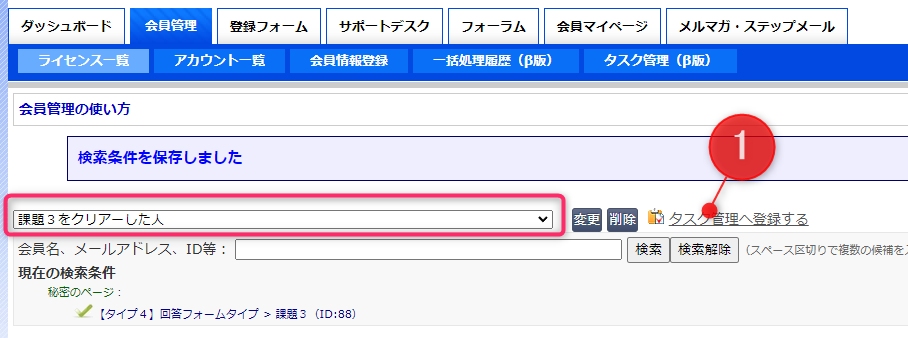
保存画面からタスク管理へ登録するリンクをクリックします。
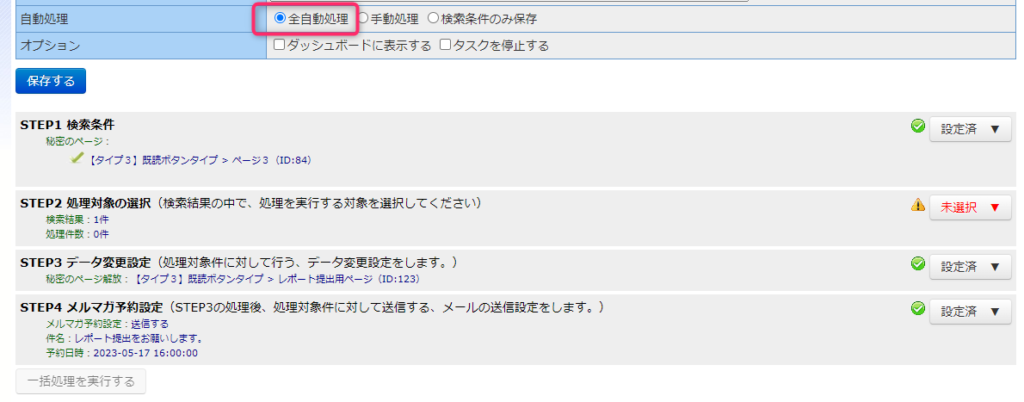
保存した検索条件をタスク化して保存、STEP3 データ変更設定、秘密のページ解放&閉鎖で修了テストページの閲覧許可を出す
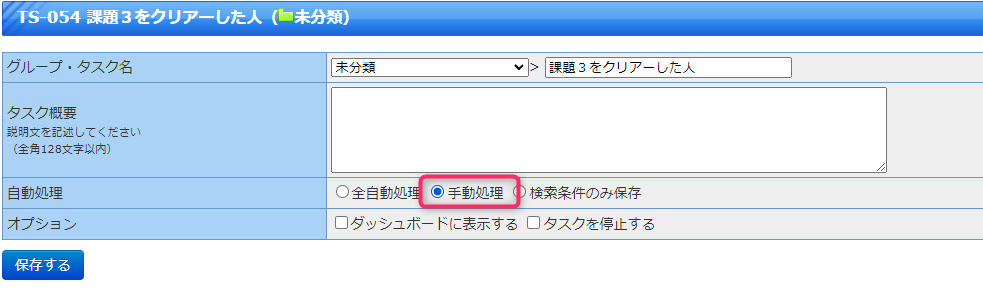
手動処理にチェックを言えて保存するボタンを押します。
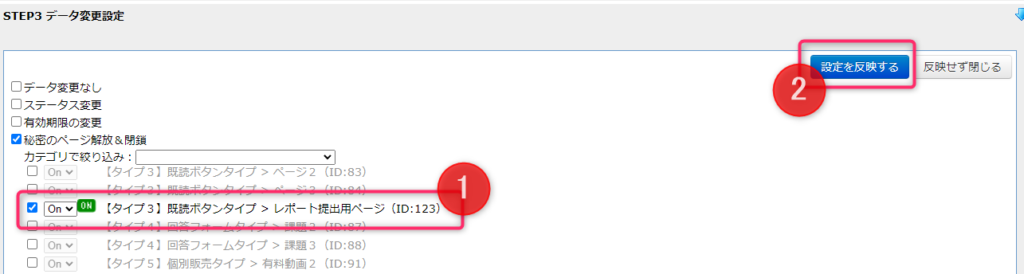
データ変更設定で修了テストページをONにする設定にして保存します。
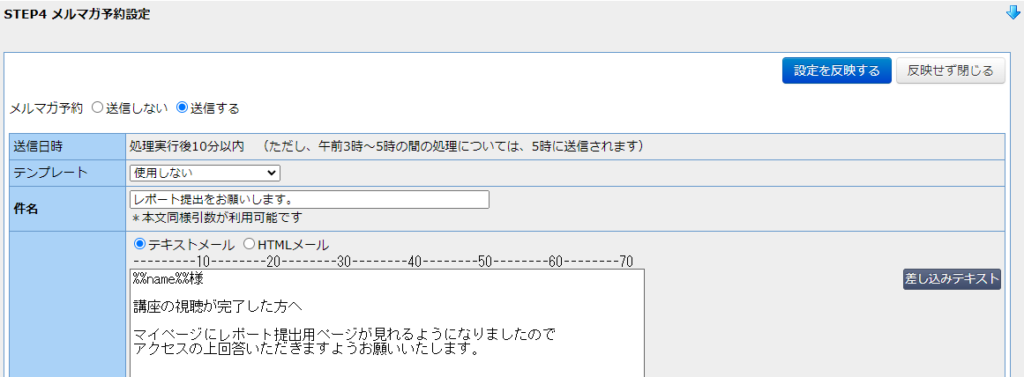
必要に応じてSTEP4のメルマガ予約に修了テストページが閲覧可能になった旨を連絡するようにします。
自動化をすることで、今後動画3の閲覧許可が出た人に自動で修了テストページを開放します。
以下タスクの完成例です。